
 Fabrika
 Hastane
 Kamu
Kamu
 Otel
Otel
 Yurt
Yurt
 KOBİ
KOBİ

pfSense 5651 Loglama Kurulumu: Adım Adım
pfSense Üzerinde 5651 Sayılı Kanun Uyumlu Log Yönetimi Neden Kritiktir?
pfSense açık kaynaklı güvenlik duvarı ve yönlendirici çözümü olarak orta ve büyük ölçekli ağlarda yaygın şekilde tercih edilmektedir. Ancak Türkiye'de faaliyet gösteren internet servis sağlayıcıları, otel işletmeleri, alışveriş merkezleri ve kamu kurumları için pfSense üzerinden geçen tüm internet trafiğinin 5651 sayılı İnternet Ortamında Yapılan Yayınların Düzenlenmesi ve Bu Yayınlar Yoluyla İşlenen Suçlarla Mücadele Edilmesi Hakkında Kanun kapsamında kayıt altına alınması zorunludur. Bu yükümlülük, kullanıcı erişim kayıtlarının (IP adresi, bağlantı zamanı, hedef URL, port bilgisi) en az bir yıl süreyle saklanmasını ve yetkili makamların talebi halinde ibraz edilebilir formatta sunulmasını gerektirir.
pfSense varsayılan olarak yerel disk üzerinde sınırlı log tutar ve bu kayıtlar yeniden başlatma veya disk dolması durumunda kaybolabilir. Ayrıca yerel kayıtlar, adli inceleme sırasında güvenlik zincirini (chain of custody) sağlamak ve zaman damgası bütünlüğünü korumak açısından yetersiz kalır. Bu nedenle pfSense'in syslog protokolü üzerinden merkezi bir log sunucusuna veya bulut tabanlı 5651 loglama platformuna entegre edilmesi, hem yasal uyumu garanti eder hem de operasyonel yönetimi kolaylaştırır.
pfSense Syslog Mimarisi ve 5651 Uyumlu Yapılandırma Gereksinimleri
pfSense, BSD tabanlı işletim sistemi üzerinde çalıştığı için syslog-ng veya standart BSD syslogd daemon'ını kullanır. 5651 uyumlu bir loglama altyapısı kurarken aşağıdaki bileşenlerin doğru yapılandırılması kritiktir:
- Firewall Log Seviyesi: pfSense güvenlik duvarı kurallarında "Log" seçeneği aktif edilmeli ve tüm geçiş/engelleme olayları kaydedilmelidir.
- Syslog Hedefi: Uzak syslog sunucusu (remote log server) IP adresi ve portu (varsayılan UDP 514 veya güvenli TLS üzerinden TCP 6514) tanımlanmalıdır.
- Zaman Senkronizasyonu: NTP (Network Time Protocol) ile pfSense saati senkronize edilmeli; log kayıtlarında zaman damgası tutarsızlığı adli süreçte kayıtların geçersiz sayılmasına yol açar.
- Log Formatı: Syslog mesajları RFC 3164 veya RFC 5424 standardına uygun olmalı; kaynak IP, hedef IP, port, protokol, eylem (allow/deny) ve zaman bilgisi açıkça ayrıştırılabilir olmalıdır.
Aşağıdaki tablo, pfSense syslog yapılandırmasında dikkat edilmesi gereken temel parametreleri ve yasal gereksinimleri özetlemektedir:
| Parametre | 5651 Gereksinimi | pfSense Ayarı | Kontrol Noktası |
|---|---|---|---|
| Zaman Damgası | NTP senkronize, UTC veya yerel saat tutarlı | Services → NTP → Enable, pool.ntp.org sunucuları | Status → System Logs → Settings → zaman farkı ±2 saniye |
| Kaynak/Hedef IP | Her bağlantıda kaynak ve hedef IPv4/IPv6 adresi | Firewall → Rules → Log seçeneği aktif | Status → System Logs → Firewall → kayıtlarda src/dst görünüyor mu? |
| Saklama Süresi | Minimum 1 yıl (365 gün), erişim kayıtları için 2 yıl önerilir | Uzak sunucu veya NextLog5651 bulut depolama | Log sunucusunda retention policy kontrolü |
| Protokol Güvenliği | Log iletiminde şifreleme (TLS) önerilir | Syslog-ng veya rsyslog ile TLS yapılandırması | Wireshark ile syslog trafiği şifreli mi? |
Adım 1: pfSense NTP Yapılandırması ve Zaman Senkronizasyonu
5651 uyumlu loglamada zaman damgası bütünlüğü en kritik unsurdur. pfSense web arayüzüne (genellikle https://192.168.1.1 veya yerel ağ IP'si) giriş yaptıktan sonra:
- Services → NTP menüsüne gidin.
- "Enable NTP Server" seçeneğini işaretleyin ve en az iki NTP sunucusu ekleyin (örneğin:
0.tr.pool.ntp.org,1.tr.pool.ntp.org). - "Interface" bölümünden WAN veya yönetim ağını seçin; pfSense'in internete çıkışı olan arayüz üzerinden NTP sorgularını yapmasını sağlayın.
- Kaydedin ve Status → NTP sayfasından senkronizasyon durumunu kontrol edin. "Synced" durumu görmelisiniz; offset değeri ±2 saniyenin altında olmalıdır.
Zaman kayması tespit edilirse, pfSense'in donanım saati (BIOS/UEFI) de UTC'ye ayarlanmalı veya saat dilimi ayarları System → General Setup → Timezone bölümünden "Europe/Istanbul" olarak doğrulanmalıdır. Adli süreçte zaman damgası tutarsızlığı, log kayıtlarının delil niteliğini kaybetmesine neden olur.
Adım 2: Firewall Kurallarında Log Seçeneğini Aktifleştirme
pfSense'in güvenlik duvarı kuralları varsayılan olarak log tutmayabilir. 5651 kapsamında tüm geçiş ve engelleme olaylarının kaydedilmesi için:
- Firewall → Rules menüsüne gidin ve izlenmesi gereken arayüzü seçin (örneğin LAN, WAN, DMZ).
- Mevcut bir kuralı düzenlemek için kalem simgesine tıklayın veya yeni kural oluşturun.
- "Extra Options" bölümünde "Log packets that are handled by this rule" seçeneğini işaretleyin.
- Kural açıklamasına (Description) anlamlı bir etiket ekleyin (örneğin "LAN_to_WAN_Allow_5651").
- Değişiklikleri kaydedin ve Apply Changes butonuna basın.
Özellikle "Default deny" kurallarında da log seçeneğinin aktif olması önemlidir; engellenen bağlantılar da 5651 kapsamında kayıt altına alınmalıdır. Tüm kritik kurallar için bu işlemi tekrarlayın. Kural sayısı fazlaysa, toplu düzenleme için pfSense XML yapılandırma dosyasını dışa aktarıp metin editöründe <log>yes</log> parametresini ekleyebilir, ardından içe aktarabilirsiniz (dikkatli kullanın; yedek alın).
Adım 3: Uzak Syslog Sunucusu Yapılandırması
pfSense loglarını merkezi bir sunucuya iletmek için:
- Status → System Logs → Settings menüsüne gidin.
- "Remote Logging Options" bölümünde "Enable Remote Logging" seçeneğini işaretleyin.
- "Remote log servers" alanına hedef syslog sunucusunun IP adresini ve portu girin (örneğin:
192.168.10.50:514veya bulut tabanlı NextLog5651 platformu için sağlanan IP ve port). - "Remote Syslog Contents" bölümünde en azından şu seçenekleri işaretleyin:
- Firewall Events (güvenlik duvarı olayları)
- DHCP Events (IP atama kayıtları)
- System Events (sistem olayları)
- Kaydedin ve pfSense'i yeniden başlatmadan değişikliklerin etkili olduğunu Status → System Logs → Firewall sayfasından kontrol edin.
Eğer syslog sunucunuz TLS üzerinden güvenli iletim destekliyorsa (önerilir), pfSense'in paket yöneticisinden (System → Package Manager → Available Packages) syslog-ng paketini kurarak TLS yapılandırması yapabilirsiniz. Syslog-ng yapılandırma dosyası /usr/local/etc/syslog-ng.conf yolunda bulunur ve aşağıdaki gibi bir hedef tanımı eklenebilir:
destination d_remote_tls {
  syslog("192.168.10.50" port(6514) transport("tls")
    tls(ca-dir("/etc/ssl/certs") peer-verify(required-trusted))
  );
};
log { source(s_local); destination(d_remote_tls); };
Bu yapılandırma, log trafiğinin şifrelenmesini ve ortadaki adam (man-in-the-middle) saldırılarına karşı korunmasını sağlar. Syslog-ng servisini service syslog-ng restart komutuyla yeniden başlatın.
Adım 4: Test Senaryosu ve Log Akışının Doğrulanması
Yapılandırmanın doğru çalıştığını test etmek için kontrollü bir senaryo oluşturun:
- pfSense arkasındaki bir istemci cihazdan (örneğin 192.168.1.100 IP'li bir bilgisayar) herhangi bir web sitesine (örneğin https://www.example.com) erişim yapın.
- pfSense web arayüzünde Status → System Logs → Firewall sekmesine gidin ve son kayıtları inceleyin. Kaynak IP (192.168.1.100), hedef IP (example.com'un IP'si), port (443), protokol (TCP) ve eylem (pass) bilgilerini içeren bir satır görmelisiniz.
- Uzak syslog sunucunuzda (veya NextLog5651 platformunda) aynı zaman diliminde gelen logları kontrol edin. pfSense'in hostname'i veya IP'si ile etiketlenmiş kayıtlar arasında test bağlantınızı bulmalısınız.
- Zaman damgası tutarlılığını doğrulayın: pfSense'teki log zamanı ile uzak sunucudaki kayıt zamanı arasında en fazla birkaç saniye fark olmalıdır.
Eğer loglar uzak sunucuya ulaşmıyorsa, aşağıdaki kontrolleri yapın:
- Güvenlik Duvarı Kuralları: pfSense'in WAN veya yönetim arayüzünden syslog sunucusuna UDP 514 veya TCP 6514 portuna giden trafiğe izin verildiğinden emin olun.
- Ağ Bağlantısı: pfSense konsolundan
ping 192.168.10.50komutuyla syslog sunucusuna erişimi test edin. - Syslog Sunucusu Dinleme Durumu: Uzak sunucuda
netstat -tulnp | grep 514komutuyla syslog daemon'ının dinlediğini doğrulayın. - pfSense Log Seviyesi: Status → System Logs → Settings → "Log Message Format" bölümünde "Detailed" seçeneğini işaretleyerek daha fazla bilgi toplayın.
Sorun Giderme: Yaygın pfSense 5651 Loglama Hataları ve Çözümleri
Log Kayıtlarında Zaman Damgası Tutarsızlığı
Eğer pfSense loglarındaki zaman damgaları gerçek saatten sapmışsa, NTP senkronizasyonu başarısız olmuş olabilir. Status → NTP sayfasında "No Sync" durumu görüyorsanız, pfSense'in DNS çözümlemesi yapıp yapmadığını kontrol edin (System → General Setup → DNS Servers). Ayrıca NTP sunucularına erişim için güvenlik duvarı kurallarını gözden geçirin; UDP 123 portuna giden trafiğe izin verilmelidir.
Uzak Syslog Sunucusuna Log İletimi Yok
Syslog trafiğini izlemek için pfSense konsolundan tcpdump -i em0 -n udp port 514 komutunu çalıştırın (em0 yerine WAN arayüzünüzün adını kullanın). Eğer paket çıkışı görülmüyorsa, "Remote Logging Options" ayarlarını yeniden kontrol edin ve pfSense'i yeniden başlatmayı deneyin. Bazı durumlarda pfSense'in syslogd daemon'ı yapılandırma değişikliklerini anında almayabilir.
Log Kayıtlarında Eksik Bilgi (IP veya Port Yok)
pfSense güvenlik duvarı kurallarında "Log" seçeneği aktif olsa bile, bazı trafik türleri (örneğin NAT öncesi veya sonrası) farklı şekilde loglanabilir. Firewall → NAT → Port Forward ve Outbound bölümlerinde de ilgili kuralların log seçeneğini aktifleştirin. Ayrıca "Filter rule association" ayarlarını kontrol ederek NAT kurallarının hangi firewall kuralıyla ilişkili olduğunu doğrulayın.
Yüksek Trafik Ortamında Log Kaybı
Saniyede binlerce bağlantının olduğu yoğun ağlarda, pfSense'in yerel disk yazma hızı veya syslog daemon'ının buffer boyutu yetersiz kalabilir. Bu durumda:
- pfSense donanımının CPU ve RAM kapasitesini artırın (önerilen: en az 4 GB RAM, quad-core işlemci).
- Syslog-ng paketini kullanarak asenkron yazma ve buffer ayarlarını optimize edin (
flush-lines(1000),log-fifo-size(10000)). - Kritik olmayan log kaynaklarını (örneğin DHCP bilgi mesajları) devre dışı bırakarak yükü azaltın.
- Bulut tabanlı bir çözüm olan NextLog5651 gibi yüksek hacimli log toplama platformlarını kullanarak pfSense üzerindeki yükü dağıtın.
pfSense ile Diğer Güvenlik Duvarı Çözümlerinin Karşılaştırması
pfSense açık kaynaklı ve maliyet etkin bir çözüm olsa da, kurumsal ortamlarda FortiGate, Sophos XG veya SonicWall gibi ticari güvenlik duvarlarıyla karşılaştırıldığında bazı farklar ortaya çıkar:
| Özellik | pfSense | FortiGate | Sophos XG |
|---|---|---|---|
| 5651 Uyumlu Loglama | Syslog ile manuel yapılandırma gerekir | FortiAnalyzer entegrasyonu, otomatik saklama | Sophos Central ile bulut loglama |
| Zaman Damgası Bütünlüğü | NTP senkronizasyonu manuel kurulum | Donanım tabanlı RTC + NTP | NTP + Sophos Central zaman senkronizasyonu |
| Log Formatı | Syslog RFC 3164/5424, özelleştirme gerekir | FortiGate Log Format (CEF uyumlu) | Sophos Extended Logging (JSON) |
| Destek ve Güncellemeler | Topluluk desteği, ticari destek opsiyonel | 7/24 üretici desteği, otomatik güncelleme | 7/24 üretici desteği, otomatik güncelleme |
pfSense'in avantajı maliyet ve esneklik; dezavantajı ise 5651 uyumlu yapılandırmanın teknik uzmanlık gerektirmesi ve otomatik raporlama araçlarının sınırlı olmasıdır. Orta ölçekli işletmeler için pfSense + NextLog5651 bulut platformu kombinasyonu, hem bütçe dostu hem de yasal uyumlu bir çözüm sunar. Daha büyük kurumsal ortamlarda ise FortiGate veya Sophos gibi entegre çözümler, operasyonel yükü azaltır ve adli süreçlerde kanıt zincirini güçlendirir. FortiGate 5651 syslog yapılandırması, Sophos XG/XGS veya MikroTik rehberlerimizi inceleyerek karşılaştırmalı bir perspektif kazanabilirsiniz.
pfSense 5651 Loglama için En İyi Uygulamalar ve Yasal Uyum Kontrol Listesi
pfSense üzerinde yasal uyumlu bir loglama altyapısı kurduktan sonra, düzenli bakım ve kontrol prosedürleri uygulamak kritiktir:
- Haftalık NTP Senkronizasyon Kontrolü: Status → NTP sayfasından offset değerini kontrol edin; ±2 saniyenin üzerindeyse NTP sunucularını değiştirin veya ağ gecikmesini araştırın.
- Aylık Log Akış Testi: Yukarıda açıklanan test senaryosunu tekrarlayın ve uzak sunucuda logların düzgün toplandığını doğrulayın.
- Üç Aylık Güvenlik Duvarı Kural İncelemesi: Firewall → Rules menüsünden tüm kuralları gözden geçirin; kullanılmayan veya log seçeneği eksik kuralları temizleyin veya güncelleyin.
- Yıllık Saklama Süresi Denetimi: Uzak log sunucusunda veya NextLog5651 platformunda saklanan kayıtların en az bir yıllık geçmişi kapsadığını ve silinmediğini kontrol edin.
- Yedekleme ve Felaket Kurtarma: pfSense yapılandırmasını düzenli olarak dışa aktarın (Diagnostics → Backup & Restore) ve güvenli bir konumda saklayın. Log sunucusunun da yedekleme planı olmalıdır.
Yasal uyum açısından, BTK veya mahkeme tarafından talep edilen log kayıtlarının hızlı ve doğru şekilde sunulabilmesi için, log sunucunuzda arama ve filtreleme araçları (örneğin Elasticsearch, Splunk veya NextLog5651'in web arayüzü) kurulu olmalıdır. Ham syslog dosyaları yerine, kaynak IP, zaman aralığı ve hedef URL gibi kriterlere göre filtrelenmiş raporlar sunmak, adli süreçlerde zaman kazandırır ve denetim ekibinin güvenini artırır.
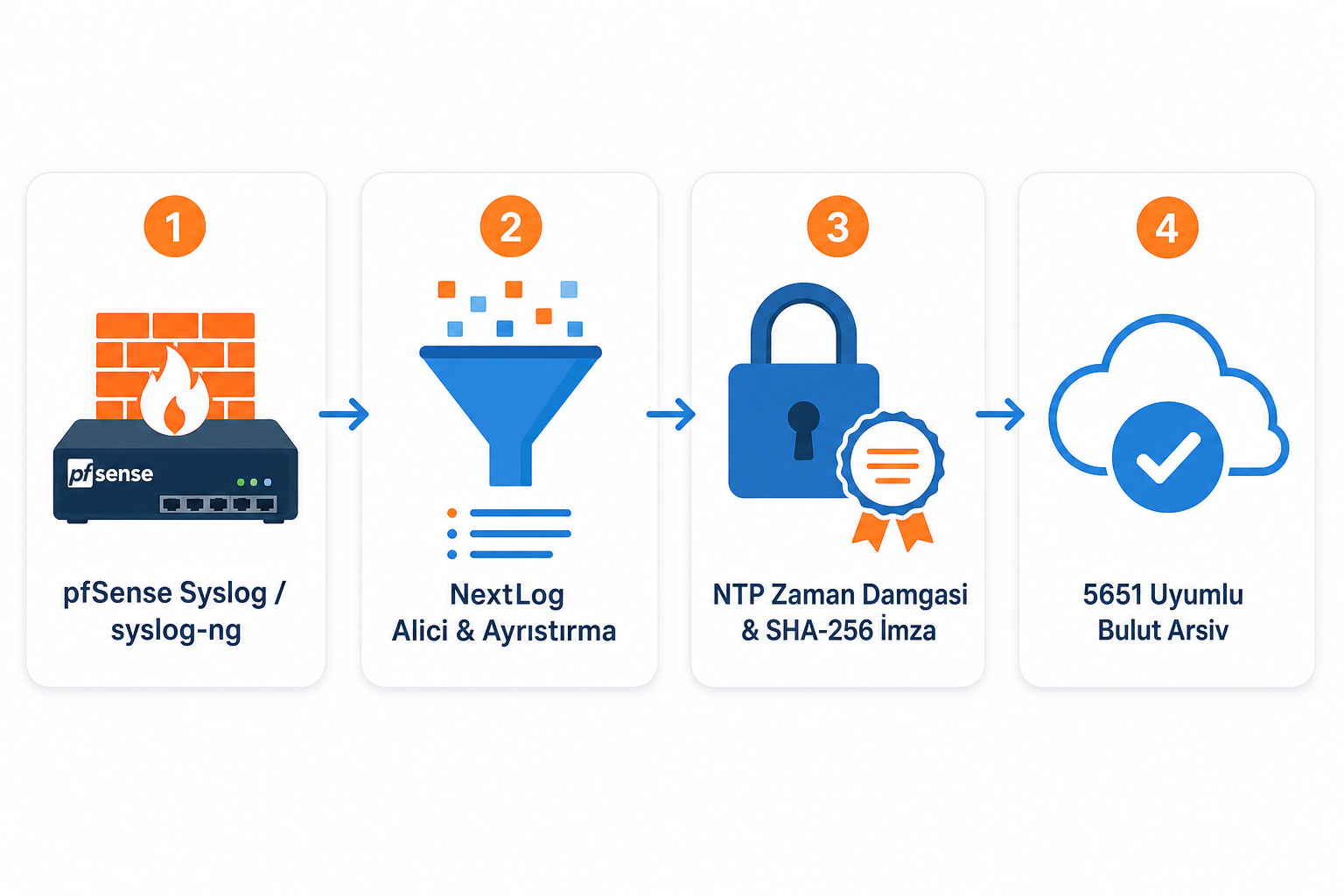
Şekil: pfSense'ten syslog/syslog-ng ile çıkan trafik loglarının NextLog5651 tarafından ayrıştırılması, zaman damgasıyla imzalanması ve şifreli bulutta 5651 kapsamında saklanması sürecinin özeti.
pfSense 5651 Loglamada Karşılaştığımız Gerçek Sorunlar: Nasıl Çözdük?
Farklı ölçeklerde onlarca pfSense kurulumunda karşılaştığımız arızaları ve saha ekibimizin bulduğu çözümleri aşağıda paylaşıyoruz. Aynı belirtiyi yaşıyorsanız çözüm muhtemelen burada.
pfSense'te "Log" seçeneği açıktı ama syslog sunucusuna hiç paket gitmiyordu, nasıl çözdük?
Bir yazılım şirketinin ofis ağında Firewall → Rules üzerinde tüm kurallarda "Log packets" işaretliydi ve Status → System Logs'ta trafik görünüyordu; ama uzak syslog sunucusuna (NextLog5651) hiçbir kayıt ulaşmıyordu. tcpdump -i em0 -n udp port 514 ile kontrol ettiğimizde paketlerin pfSense'ten hiç çıkmadığını gördük. Sorun, "Remote Logging Options" ekranında hedef IP doğru girilmiş ama "Source Address" alanının yanlışlıkla iç ağ (LAN) arayüzüne sabitlenmiş olmasıydı; paketler WAN yerine LAN'dan çıkmaya çalışıyor ve NAT arkasında kayboluyordu. Kaynak arayüzü WAN olarak düzelttikten sonra loglar aynı dakika içinde akmaya başladı.
Zaman damgaları gerçek saatten 3 saat geriydi, ne yaptık?
Bir kargo firmasının depo ağında pfSense'in "Status → NTP" ekranı sürekli "No Sync" gösteriyordu. Nedeni, güvenlik duvarı kurallarının UDP 123 (NTP) portunu WAN üzerinden engellemesiydi — pfSense kendi NTP trafiğini kendi kuralıyla bloke ediyordu. NTP sunucularına (0.tr.pool.ntp.org, 1.tr.pool.ntp.org) giden UDP 123 trafiğine özel bir "Allow" kuralı ekledikten sonra senkronizasyon 2 dakika içinde "Synced" durumuna geçti ve zaman damgası tutarsızlığı ortadan kalktı. Ders: "No Sync" gördüğünüzde önce pfSense'in kendi kurallarının NTP trafiğini engelleyip engellemediğini kontrol edin.
Yoğun saatlerde loglarda kayıplar oluyordu, nasıl giderdik?
200+ eşzamanlı kullanıcısı olan bir yurt binasında, akşam saatlerinde UDP 514 üzerinden gönderilen loglarda ciddi kayıplar tespit ettik; NextLog5651 tarafında "gap detection" alarmları sürekli tetikleniyordu. pfSense donanımı düşük kapasiteli (2 GB RAM, dual-core) olduğundan syslog daemon'ı yoğun trafik altında paket düşürüyordu. Donanımı 4 GB RAM/quad-core'a yükseltip syslog-ng paketini kurarak flush-lines(1000) ve log-fifo-size(10000) buffer ayarlarını uyguladıktan sonra paket kaybı sıfıra indi.
NAT arkasındaki cihazların gerçek iç IP'si loglarda görünmüyordu, nasıl düzelttik?
Bir apart otelde tüm misafir cihazları tek bir NAT IP'si ardında göründüğü için "hangi oda, hangi zamanda hangi siteye erişti" sorusuna cevap veremiyorduk. Sorun, yalnızca "Outbound NAT" kurallarında log seçeneğinin aktif olması, ancak ilgili "Firewall Rule Association"ın NAT kuralıyla eşleşmemesiydi. Firewall → NAT → Outbound bölümünde her NAT kuralını ilişkili firewall kuralına doğru şekilde bağladıktan ve "Filter rule association: Pass" seçtikten sonra, iç IP-oda numarası eşlemesi NextLog5651 panelinde eksiksiz görünmeye başladı.
Sonuç: pfSense ile Açık Kaynak, Yasal Uyumlu Loglama
pfSense, lisans maliyeti olmadan kurumsal düzeyde bir firewall ve syslog altyapısı sunar. Doğru yapılandırılmış bir pfSense + NextLog5651 kombinasyonu, küçük ve orta ölçekli işletmeler için maliyet-etkin, tam 5651 uyumlu bir loglama çözümüdür.
Sık Sorulan Sorular
5651 loglama ve hotspot hakkında en çok sorulan konular.
- NextLog5651 ile 5651 uyumlu loglama nasıl sağlanır?
- Firewall veya hotspot cihazınızdan gelen oturumlar NextLog5651 tarafından toplanır, imzalanır ve yasal formatta arşivlenir.
- Kimler NextLog5651 kullanmalı?
- Misafir veya personel interneti veren otel, fabrika, hastane, kamu kurumu ve KOBİ'ler.
- Teklif ve keşif için nasıl iletişime geçilir?
- 0312 945 36 42 numaralı telefon, satis@datakobi.com e-posta veya nextlog5651.com/iletisim formu.
Ağınızın Güvenliğini Şansa Bırakmayın
NextLog 5651 Loglama ve Hotspot sistemleriyle işletmenizi yasal risklerden koruyun.


